


Excel stanowi narzędzie, które potrafi naprawdę zdziałać cuda w zarządzaniu danymi. Jedną z jego kluczowych funkcji jest łączenie tekstów. Dzięki dwóm niezwykle przydatnym funkcjom, czyli CONCATENATE (w nowszych wersjach nazywanej CONCAT) oraz TEXTJOIN, mogę z łatwością tworzyć złożone ciągi tekstowe, czerpiąc z różnych komórek. To paliwo napędzające moją codzienną pracę.
- Excel oferuje funkcje CONCATENATE i TEXTJOIN do łączenia tekstów z różnych komórek.
- Funkcja CONCATENATE (lub CONCAT) pozwala na proste łączenie dwóch lub więcej tekstów.
- TEXTJOIN umożliwia dodanie separatora między wartościami oraz pomija puste komórki, poprawiając czytelność.
- Operator '&' stanowi prosty sposób łączenia tekstów, z możliwością dodawania separatorów.
- Każda z metod łączenia ma swoje zalety i ograniczenia, co wpływa na wybór odpowiedniej metody.
- Funkcje takie jak Flash Fill i manipulacje tekstowe (LEFT, RIGHT, MID) uzupełniają możliwości Excela w zakresie zarządzania danymi.
- Znajomość tych technik znacząco podnosi efektywność pracy z danymi w Excelu.
Funkcja CONCATENATE pozwala mi z powodzeniem łączyć dwa lub więcej tekstów w jedną komórkę. Wystarczy wykorzystać prostą formułę, jak na przykład: =CONCATENATE(A1, A2), aby połączyć wartości z komórek A1 i A2. To naprawdę świetne rozwiązanie, szczególnie gdy chcę szybko złożyć kilka danych, takich jak imię i nazwisko, w jedno pole. Co ważne, w nowszych wersjach Excela mogę zamiast CONCATENATE korzystać z funkcji CONCAT, która działa w podobny sposób, ale oferuje większą elastyczność.
Funkcja TEXTJOIN zapewnia większą swobodę w łączeniu tekstów
Wprowadzenie do funkcji TEXTJOIN oznacza kolejny krok w zaawansowanym łączeniu danych. Dzięki niej mogę łatwo dodać separator między połączonymi wartościami, co znacznie zwiększa czytelność moich tekstów. Na przykład posługując się formułą =TEXTJOIN(", ", TRUE, A1:A3), bez trudu połączę wartości z trzech komórek, oddzielając je przecinkiem. Dodatkowo mam kontrolę nad tym, czy puste komórki powinny być uwzględnione, co upraszcza cały proces, zwłaszcza gdy w danych pojawiają się luki.
W końcowym rezultacie, opanowanie tych funkcji znacząco podnosi moją efektywność w pracy z danymi w Excelu. Bez względu na to, czy tworzę raporty, wysyłam e-maile, czy generuję złożone analizy danych, wiedza o CONCATENATE, CONCAT i TEXTJOIN pozwala mi zaoszczędzić czas oraz zapanować nad chaosem. Jeśli jeszcze nie miałeś okazji spróbować tych funkcji, zdecydowanie polecam to zrobić! Eksperymentowanie z nimi to fantastyczny sposób na rozwój umiejętności w Excelu.
Jak Zastosować Operator & do Łączenia Wierszy w Excelu?
Excel to program, który naprawdę potrafi zdziałać cuda w zakresie zarządzania danymi. Często łączę różne wiersze w jedną komórkę, co znacząco ułatwia organizację informacji. Jednym z najprostszych sposobów osiągnięcia tego celu jest użycie operatora '&'. Działa on bardzo intuicyjnie — wystarczy wpisać formułę, a Excel połączy teksty z wybranych komórek w jedną całość. Na przykład, gdy w komórkach A1 i A2 znajdują się "Witaj" oraz "Excel", wprowadzenie formuły =A1 & A2 zwróci "WitajExcel".
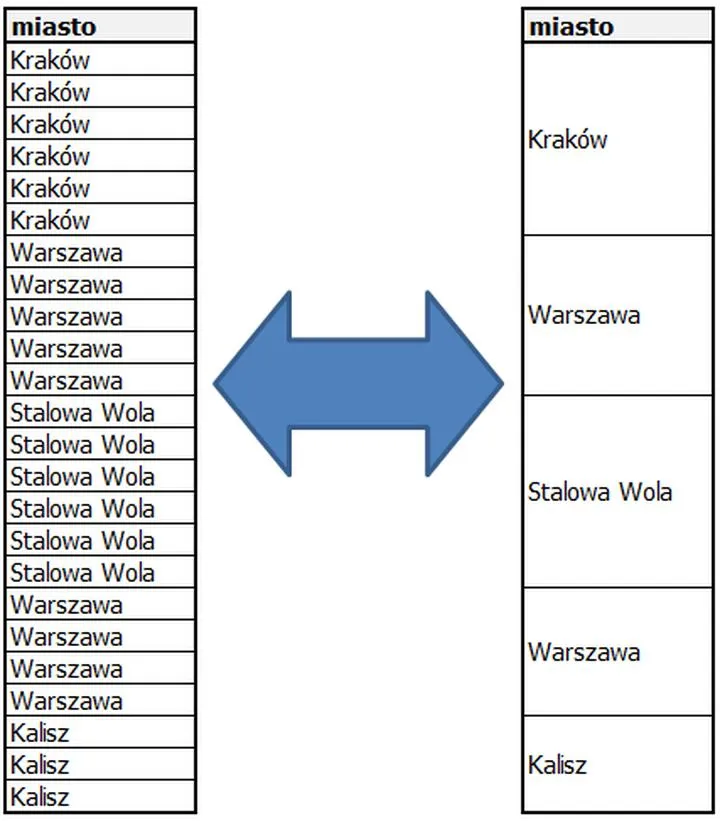
Choć efekt może być zadowalający, warto czasami spróbować dodać przestrzeń lub inny separator między połączonymi wartościami. W takim przypadku formuła przyjmuje postać =A1 & " " & A2, co sprawia, że tekst łączy się w bardziej estetyczny sposób: "Witaj Excel". Takie drobne poprawki okazują się niezwykle przydatne, gdy chcę sformatować dane w bardziej przyciągający sposób lub ułatwić ich późniejsze przetwarzanie.
Operator & jest prosty i efektywny w użyciu
Warto zaznaczyć, że operator '&' ma tę przewagę nad bardziej rozbudowanymi funkcjami, takimi jak CONCATENATE czy TEXTJOIN, ponieważ jest znacznie prostszy. Nie muszę martwić się o dodatkowe argumenty; wystarczy, że łączę teksty według własnych potrzeb. Ta prostota okazuje się szczególnie użyteczna w sytuacjach, gdy trzeba szybko połączyć kilka wierszy z danych, które zawierają informacje o klientach, produktach czy zamówieniach. Właściwe połączenie danych nie tylko oszczędza czas, ale także poprawia czytelność i estetykę arkusza kalkulacyjnego.
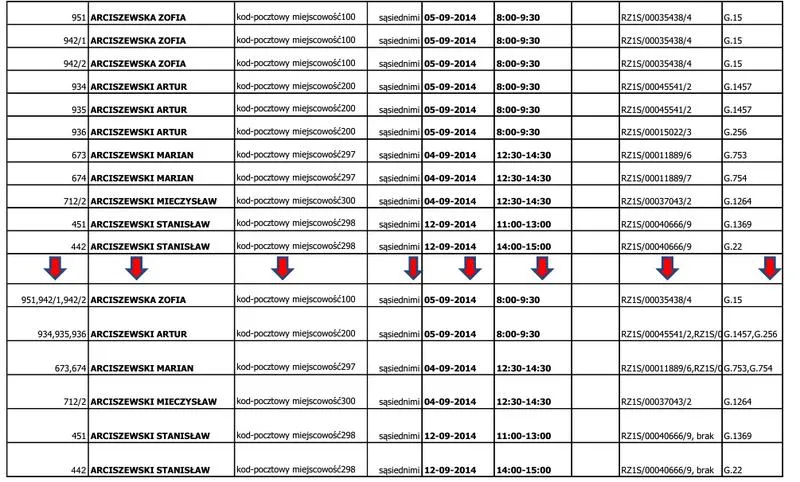
Oczywiście warto pamiętać, że operator '&' ma swoje ograniczenia. Na przykład, nie obsługuje automatycznego pomijania pustych komórek, co może być istotne, zwłaszcza gdy dane zawierają wiele luk. W takich przypadkach lepszym rozwiązaniem może być użycie funkcji TEXTJOIN, która umożliwia większą kontrolę nad procesem łączenia. Niemniej jednak, dla prostych operacji, operator '&' pozostaje jednym z najłatwiejszych i najszybszych sposobów na łączenie wierszy w Excelu.
Poniżej znajdują się najważniejsze zalety korzystania z operatora '&' w Excelu:
- Łatwość użycia — intuituwny sposób łączenia tekstów.
- Skrócenie czasu — szybkie łączenie informacji z różnych komórek.
- Poprawa estetyki — możliwość dodawania separatorów.
- Brak potrzeby stosowania zaawansowanych funkcji.
Zastosowania TEXTJOIN: Tworzenie Łańcuchów z Separatorami i Pomijanie Pustych Komórek
Funkcja TEXTJOIN w Excelu stanowi prawdziwą perełkę, zwłaszcza gdy zajmujemy się łączeniem tekstów z różnych komórek. Często napotykamy problem związany z łączeniem danych z wielu komórek, a w takiej sytuacji TEXTJOIN oferuje nam wsparcie, umożliwiając dodanie separatora, który nada porządek naszemu tekstowi. Wyobraźmy sobie, że mamy dane imion, nazwisk oraz adresów e-mail w arkuszu. Korzystając z TEXTJOIN, możemy te różne elementy połączyć w jedną, czytelną całość, co niewątpliwie ułatwi nam dalszą pracę z danymi.
Łatwe Łączenie z Separatorami
Wykorzystanie TEXTJOIN nie tylko upraszcza proces łączenia komórek, ale także pozwala na pomijanie pustych wartości. To z kolei oznacza, że jeśli któraś z komórek nie zawiera żadnego tekstu, po prostu ją ignorujemy. Przykładowo, załóżmy, że mamy trzy wartości: A1: "Jan", A2: "Kowalski" oraz A3: "". Używając formuły =TEXTJOIN(", ", TRUE, A1:A3), w efekcie uzyskujemy "Jan, Kowalski". Jakiegoż to prostego i wygodnego rozwiązania! Tego rodzaju elastyczność przy łączeniu tekstów sprawia, że TEXTJOIN stało się moim ulubionym narzędziem w Excelu.
Pomijanie Pustych Komórek Jako Standard
Jednym z najbardziej frustrujących problemów, na które można natknąć się podczas łączenia komórek, są zbędne przecinki lub inne separatory, które pojawiają się, gdy jedna z komórek pozostaje pusta. W tym przypadku TEXTJOIN natychmiast eliminuje ten problem. Dlatego w końcowym wyniku otrzymujemy schludny tekst, który nie wymaga późniejszej korekty. Przyznam szczerze, że odkrywając tę funkcję kilka lat temu, doznałem momentu „aha”! Odtąd łączenie wartości zyskało na efektywności i przyjemności.
Reasumując, TEXTJOIN to funkcja, która rewolucjonizuje mój sposób myślenia o pracy z danymi w Excelu. Dzięki możliwości łączenia tekstów z separatorami oraz pomijaniu pustych komórek, nasze zadania stają się zarówno czytelniejsze, jak i bardziej profesjonalne. Jeżeli jeszcze nie mieliście okazji skorzystać z tej funkcji, gorąco zachęcam do eksperymentowania – na pewno nie pożałujecie tego doświadczenia!
| Aspekt | Opis |
|---|---|
| Funkcja TEXTJOIN | Prawdziwa perełka w Excelu do łączenia tekstów z różnych komórek. |
| Separator | Możliwość dodania separatora, co pozwala na porządek w łączonych danych. |
| Przykład użycia | Łączenie imion, nazwisk oraz adresów e-mail w jedną całość. |
| Uproszczony proces | Umożliwia łatwe łączenie komórek oraz pomijanie pustych wartości. |
| Przykład formuły | =TEXTJOIN(", ", TRUE, A1:A3) - wynik: "Jan, Kowalski". |
| Eliminacja zbędnych separatorów | Tekst końcowy jest schludny, nie zawiera zbędnych przecinków gdy komórka jest pusta. |
| Znaczenie funkcji | Rewolucjonizuje podejście do pracy z danymi, czyniąc je czytelniejszymi i bardziej profesjonalnymi. |
| Rekomendacja | Warto eksperymentować z funkcją TEXTJOIN. |
Czy wiesz, że funkcja TEXTJOIN została wprowadzona w Excelu 2016 i jest dostępna tylko w subskrypcyjnych wersjach Microsoft 365, co oznacza, że użytkownicy starszych wersji Excela nie mogą z niej skorzystać?
Zaawansowane Techniki: Dynamiczne Formuły i Wykorzystanie WBA do Łączenia Danych
W dzisiejszym świecie zarządzania danymi Excel stanowi niezastąpione narzędzie w codziennej pracy. W szczególności zaawansowane techniki łączenia danych przyczyniają się do ułatwienia wielu zadań. Szczególną uwagę zwracają dynamiczne formuły, które automatycznie aktualizują wyniki na podstawie zmieniających się informacji. Dzięki funkcjom takim jak CONCATENATE, CONCAT oraz TEXTJOIN z łatwością połączymy teksty z różnych komórek, co pozwala na tworzenie bardziej zrozumiałych zestawień i raportów.
Podczas pracy z różnorodnymi zbiorami danych umiejętność łączenia informacji z różnych kolumn okazuje się kluczowa. Właśnie funkcje CONCATENATE i TEXTJOIN nie tylko upraszczają to zadanie, ale także umożliwiają dodawanie separatorów między wartościami, co w znaczący sposób polepsza czytelność wyników. Na przykład, korzystając z funkcji TEXTJOIN, możemy bez trudu łączyć teksty z kilku komórek, pomijając puste wartości. Takie podejście czyni nasze raporty bardziej profesjonalnymi i uporządkowanymi, co pozytywnie wpływa na ich odbiór.
Doskonałe zastosowanie VBA dla efektywnego łączenia danych
Niezwykle istotne są również techniki łączenia danych w kontekście programowania VBA. Dzięki użyciu funkcji CONCATENATE w kodzie VBA automatyzujemy procesy związane z łączeniem tekstów oraz tworzeniem unikalnych identyfikatorów. To podejście staje się szczególnie przydatne w przypadku dużych baz danych, w których ręczne wprowadzanie zmian pochłania zbyt wiele czasu i niesie ryzyko popełnienia błędów. Dzięki VBA mamy możliwość napisania skryptów, które łączą dane w czasie rzeczywistym, co znacząco zwiększa produktywność.

Oprócz wymienionych już funkcji Excel proponuje także inne metody łączenia tekstów, takie jak operator „&” czy funkcja Flash Fill, które przydają się w codziennej praktyce. Poniżej przedstawiono kilka dodatkowych technik łączenia danych w Excelu:
- Operator „&” - umożliwia łączenie tekstów z różnych komórek w prosty sposób.
- Funkcja Flash Fill - automatycznie uzupełnia dane na podstawie wzorców, które zauważy.
- Funkcje tekstowe - takie jak LEFT, RIGHT i MID, które pozwalają na manipulację częściami tekstów.
Warto eksplorować te narzędzia oraz odkrywać nowe możliwości, które oferuje Excel. W końcu, w obliczu rosnących wymagań dotyczących zarządzania danymi, biegłość w wykorzystaniu zaawansowanych technik stanowi klucz do sukcesu w każdej dziedzinie. Należy pamiętać, że praktyka czyni mistrza – im więcej czasu spędzisz na zabawie z danymi, tym lepsze rezultaty osiągniesz!