

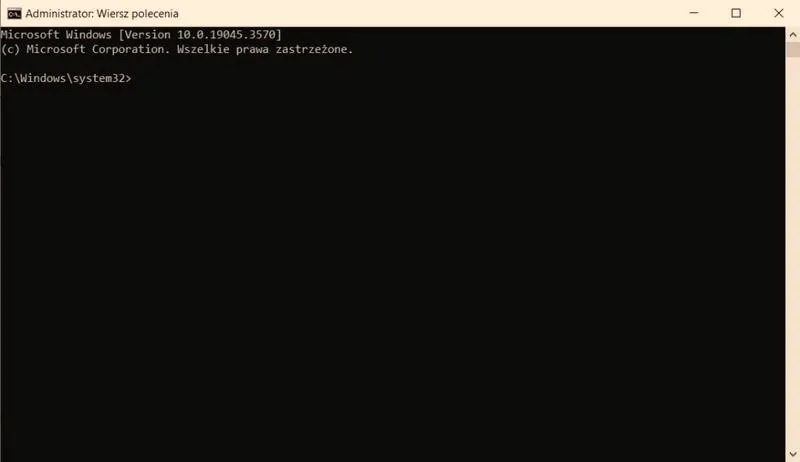
Wiersz polecenia, znany także jako CMD, stanowi niezwykle przydatne narzędzie w systemie Windows. Dzięki niemu możesz zarządzać różnymi ustawieniami za pomocą komend tekstowych. Jego przydatność objawia się szczególnie w sytuacjach, gdy interfejs graficzny nie spełnia oczekiwań lub kiedy pragniesz szybko wykonać konkretne operacje. Czasami jednak musisz uruchomić CMD z uprawnieniami administratora, co pozwala na korzystanie z pełnego zestawu możliwości. W tym artykule postaram się krok po kroku opisać, jak to zrealizować.
Prosty sposób na uruchomienie CMD jako administrator
Jedna z najprostszych metod, aby włączyć CMD z uprawnieniami administratora, polega na wciśnięciu klawisza Windows na klawiaturze i napisaniu „Wiersz polecenia” lub po prostu „cmd”. System Windows automatycznie zasugeruje odpowiednie narzędzie. Gdy już je znajdziesz, wystarczy kliknąć prawym przyciskiem myszy i wybrać „Uruchom jako administrator”. Po tym kroku pojawi się okno zabezpieczeń, w którym musisz potwierdzić chęć przyznania uprawnień administracyjnych, co często wiąże się z wprowadzeniem hasła administratora. Prosto, prawda?
Alternatywne metody na otwarcie Wiersza polecenia z uprawnieniami
Jeśli nie lubisz przeszukiwać menu, możesz także uruchomić CMD przez Menedżera zadań. Wystarczy nacisnąć klawisze CTRL+SHIFT+ESC, aby go otworzyć. Następnie w górnym menu wybierasz „Plik” i klikasz „Uruchom nowe zadanie”. W nowym oknie wpisujesz „cmd” i zaznaczasz opcję „Utwórz to zadanie z uprawnieniami administracyjnymi”. Po kliknięciu OK, otworzysz czarne okno Wiersza polecenia, z którego korzystasz z dodatkowymi uprawnieniami. To naprawdę niezwykle użyteczne, zwłaszcza gdy masz wiele zadań do wykonania jako administrator.
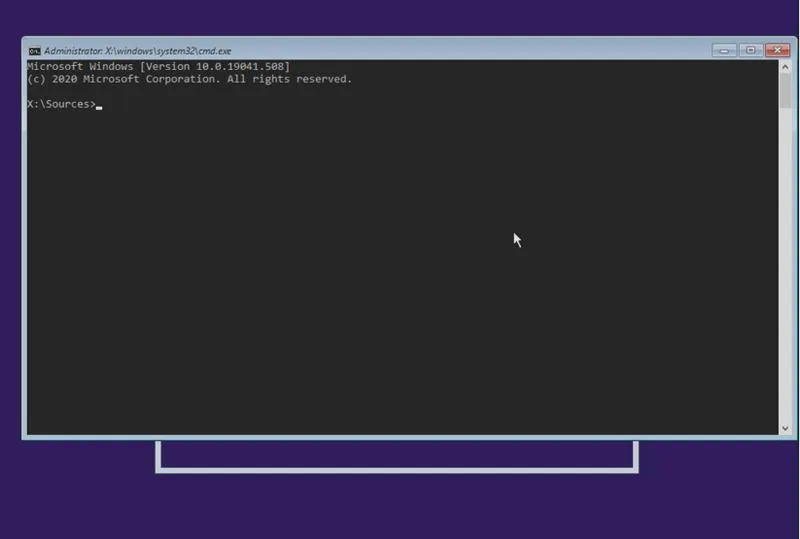
Należy mieć na uwadze, że uruchamianie Wiersza polecenia z uprawnieniami administratora to kwestia nie tylko wygody, lecz także bezpieczeństwa. Umożliwia to wykonanie niektórych operacji, które bez tych uprawnień mogłyby zostać zablokowane. Dzięki temu łatwiej rozwiążesz problemy z systemem, zarządzisz plikami czy skonfigurujesz różne ustawienia. Bez względu na wybraną metodę, pamiętaj, że korzystanie z CMD jako administrator wymaga ostrożności oraz świadomości, jakie komendy wprowadzasz, aby nie uszkodzić systemu.
Wiersz polecenia jako narzędzie dla administratora systemu
W poniższej liście znajdziesz kluczowe metody, które pozwolą Ci wykorzystać Wiersz polecenia (CMD) jako administrator w systemie Windows. Dowiesz się, jak uruchomić to narzędzie z wyższymi uprawnieniami oraz poznasz istotne komendy, które okażą się pomocne w codziennej administracji systemem.
- Uruchamianie Wiersza polecenia jako administrator - Aby uzyskać pełne uprawnienia, na początku otwórz Wiersz polecenia jako administrator. Wystarczy, że wciskasz klawisz Windows, wpisujesz „cmd” lub „Wiersz polecenia”, a następnie wybierasz opcję „Uruchom jako administrator”. Pamiętaj, że ta akcja często wymaga potwierdzenia tożsamości poprzez hasło administratora. Alternatywnie, możesz kliknąć prawym przyciskiem myszy na ikonie Wiersza polecenia i wybierać tę samą opcję.
- Wykorzystywanie poleceń do naprawy systemu - W Wierszu polecenia uruchom komendy takie jak
sfc /scannoworazdism /online /cleanup-image /restorehealth. Te komendy przeprowadzają skanowanie i naprawę systemowych plików operacyjnych, co pozwala na usunięcie potencjalnych błędów oraz przywrócenie stabilności systemu. Umożliwiają one odzyskiwanie uszkodzonych lub brakujących plików, co jest niezwykle istotne w przypadku problemów z działaniem Windows. - Tworzenie skryptów do automatyzacji działań - Jako administrator możesz z łatwością tworzyć skrypty wsadowe (.bat), które automatyzują powtarzalne zadania. Możesz w nich zawrzeć różne komendy do zarządzania systemem, takie jak aktualizacje, instalacje oprogramowania czy czyszczenie systemu z niepotrzebnych plików. Dzięki temu zaoszczędzisz czas i zminimalizujesz ryzyko błędów wynikających z ręcznego wykonywania wielu operacji.
| Metoda | Opis | Kroki |
|---|---|---|
| Uruchomienie przez menu Start | Najprostszy sposób na uruchomienie CMD jako administrator. |
|
| Uruchomienie przez Menedżera zadań | Alternatywna metoda, bez przeszukiwania menu. |
|
Zarządzanie systemem z wykorzystaniem wiersza poleceń – podstawowe komendy administratora
W zarządzaniu systemem Windows znajduje się wiele narzędzi, ale jedno z najważniejszych, które każdy administrator powinien znać, to Wiersz polecenia, zwany również CMD. Jeśli interesują cię podobne zagadnienia, odkryj magię zimowych dni w pięknym wierszu. To narzędzie tekstowe umożliwia wykonywanie różnorodnych działań administracyjnych bez korzystania z interfejsu graficznego, co sprawia, że jest nieocenione podczas pracy w trybie zdalnym oraz w sytuacjach awaryjnych. Dlatego właśnie znajomość podstawowych komend CMD otwiera drzwi do efektywnego zarządzania systemem i pozwala szybko diagnozować problemy.
Przede wszystkim, uruchamianie Wiersza polecenia z uprawnieniami administratora stanowi kluczowy krok, który pozwala wprowadzać zmiany w systemie, takie jak instalacja oprogramowania czy modyfikacja ustawień. Możesz zrealizować to na kilka sposobów. Wystarczy wpisać „cmd” w menu Start i kliknąć prawym przyciskiem myszy, wybierając opcję „Uruchom jako administrator”. Dodatkowo, inną przydatną metodą jest otwarcie Menedżera zadań i skorzystanie z funkcji „Uruchom nowe zadanie”, co także umożliwia podniesienie uprawnień do poziomu administracyjnego. Takie podejście daje Ci pewność, że wszystkie wprowadzone komendy wykonają się z odpowiednimi uprawnieniami.
Podstawowe komendy administratora w Wierszu polecenia
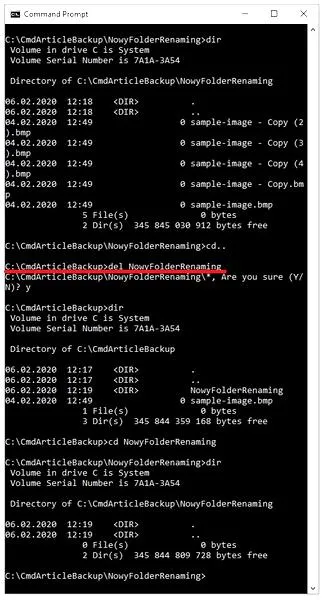
Po uruchomieniu Wiersza polecenia, warto poznać kilka podstawowych komend, które mogą okazać się szczególnie przydatne. Na przykład, komenda „ipconfig” dostarczy informacji o konfiguracji sieciowej, a komenda „ping” pomoże diagnozować problemy z połączeniem internetowym. Dla bardziej zaawansowanych użytkowników, komendy takie jak „bootrec” umożliwiają naprawę uszkodzonych sektorów rozruchowych, co może uratować system przed poważnymi problemami. Nie można również zapominać o narzędziach do skanowania systemu, takich jak „sfc /scannow”, które naprawia uszkodzone pliki systemowe, co jest niezwykle istotne dla utrzymania stabilności systemu.
Na koniec, Wiersz polecenia stanowi potężne narzędzie w rękach administratora. Kluczowe jest, aby dokładnie znać podstawowe komendy oraz ich zastosowanie w różnych sytuacjach. Z każdym wprowadzeniem nowej komendy rozwijamy swoje umiejętności i zyskujemy większą kontrolę nad systemem. Dlatego warto poświęcić czas na zgłębienie tego narzędzia oraz jego możliwości, ponieważ niesie to ze sobą nie tylko korzyści praktyczne, ale również satysfakcję z lepszego zarządzania swoim środowiskiem komputerowym.
Czy wiesz, że możesz zwiększyć efektywność korzystania z Wiersza poleceń, zapisując często używane komendy w plikach wsadowych (.bat)? Dzięki temu wystarczy uruchomić jeden plik, aby wykonać całą sekwencję zadań, co zminimalizuje czas potrzebny na zarządzanie systemem.
Rozwiązywanie problemów z brakiem uprawnień w wierszu poleceń – jak sobie radzić?
Rozwiązywanie problemów związanych z brakiem uprawnień w wierszu poleceń stanowi zawiły temat, który dotyka wielu użytkowników komputerów z systemem Windows. Kiedy próbuję skorzystać z wiersza poleceń, zazwyczaj napotykam problem - klikam „Uruchom jako administrator”, a system natychmiast informuje mnie o braku uprawnień. Jeśli ciekawi cię ta tematyka to przeczytaj o wpływie banału w wierszu na jego interpretację. Taka sytuacja bywa frustrująca, szczególnie gdy chcę wykonać proste zadania, takie jak skanowanie systemu czy instalacja programów. W takich chwilach warto znać kilka sprawdzonych sztuczek, które mogą zaoszczędzić mi sporo nerwów.
Kiedy stawiam pierwszy krok, zawsze upewniam się, że uruchamiam wiersz poleceń jako administrator. Aby to zrobić, mogę skorzystać z kilku metod. Najprostsza z nich polega na naciśnięciu klawisza Windows i wpisaniu „cmd”. Po znalezieniu odpowiedniej aplikacji, korzystam z prawego przycisku myszy, klikając „Uruchom jako administrator”. Jeśli to nie przynosi rezultatu, wybieram inną drogę i korzystam z Menedżera zadań. Otwieram go za pomocą kombinacji CTRL+SHIFT+ESC, następnie wybieram „Plik” i „Uruchom nowe zadanie”, a tam wpisuję „cmd” przy zaznaczonej opcji „Utwórz to zadanie z uprawnieniami administracyjnymi”. Takie wskazówki zawsze pomagają mi w momentach kryzysowych.
Wykonywanie operacji z uprawnieniami administratora jest kluczowe
Warto jednak pamiętać, że czasami zdarza się, iż mimo podejmowanych prób nadal zmagam się z brakiem uprawnień. W takich momentach dobrze jest sprawdzić, czy moje konto użytkownika dysponuje odpowiednimi uprawnieniami. Możliwe, że loguję się na konto bez wymaganych uprawnień administratora. W takiej sytuacji rozwiązaniem może być dodanie swojego konta do grupy administratorów lub, w bardziej skrajnych przypadkach, skontaktowanie się z osobą, która posiada pełne uprawnienia, aby pomogła w zaradzeniu problemowi.
Jeżeli żadna z powyższych metod nie przynosi rezultatu, mogę rozważyć uruchomienie systemu w trybie awaryjnym lub przywrócenie systemu do wcześniejszego stanu. W przypadku bardziej złożonych problemów skorzystam z narzędzi takich jak SFC (System File Checker) lub DISM (Deployment Image Servicing and Management), które są wbudowane w system Windows. Te programy będą skanowały i naprawiały potencjalne uszkodzenia plików systemowych. Pamiętaj, że zachowanie spokoju oraz systematyczne podejście do problemu stanowią klucz do sukcesu w radzeniu sobie z brakującymi uprawnieniami w wierszu poleceń. Jeżeli interesuje cię więcej, odkryj fascynujący świat podróży w wierszu Tuwima.
Ciekawostką jest, że w systemie Windows istnieje możliwość uruchomienia wiersza poleceń z uprawnieniami administratora bezpośrednio z ekranu logowania – wystarczy nacisnąć kombinację klawiszy Ctrl + Alt + Del, wybrać "Zadania" i tam wpisać "cmd", zaznaczając opcję uruchomienia z uprawnieniami.
Windows Powershell jako alternatywa dla wiersza poleceń – co warto wiedzieć?
Windows PowerShell stanowi potężne narzędzie, które oferuje bardziej zaawansowaną alternatywę dla tradycyjnego Wiersza Poleceń (CMD). Jako użytkownik systemu Windows, zdecydowanie warto zrozumieć kluczowe różnice oraz zalety, które niesie ze sobą PowerShell. Poniżej przedstawiam kilka istotnych informacji na ten temat.
- Zaawansowane możliwości skryptowe: PowerShell zapewnia zaawansowane funkcje skryptowe, co pozwala na automatyzację złożonych zadań. Zamiast używać tylko pojedynczych poleceń, użytkownicy mają możliwość tworzenia skryptów, które wykonują szereg operacji. Wykorzystanie funkcji, pętli i warunków sprawia, że PowerShell umożliwia tworzenie bardziej złożonych rozwiązań w porównaniu do CMD.
- Obiektowość: PowerShell operuje na obiektach, a nie na tekstach, jak ma to miejsce w Wierszu Poleceń. To podejście oznacza, że wyniki poleceń w PowerShell stają się obiektami, co umożliwia łatwiejsze manipulowanie danymi oraz ich przekazywanie między cmdletami. Na przykład, użytkownik może z łatwością filtrować, sortować i projektować dane w PowerShell, co znacznie utrudnia CMD.
- Integracja z systemem: PowerShell charakteryzuje się doskonałą integracją z różnymi komponentami systemu operacyjnego Windows, takimi jak Windows Management Instrumentation (WMI) oraz .NET Framework. Dzięki temu użytkownicy mogą z łatwością uzyskiwać dostęp do informacji o stanie systemu, a także zarządzać aplikacjami i komponentami bezpośrednio poprzez polecenia.
- Możliwości zdalnego zarządzania: PowerShell wspiera zdalne sesje, co otwiera możliwość zarządzania innymi komputerami w sieci bez potrzeby fizycznej obecności przy nich. Użytkownik może na przykład uruchamiać skrypty na wielu zdalnych maszynach jednocześnie, co stanowi nieoceniony atut dla administratorów systemowych.
- Wsparcie dla nowoczesnych technologii: PowerShell lepiej dostosowuje się do pracy z nowoczesnymi technologiami, takimi jak chmurowe usługi Microsoft Azure oraz różnorodne usługi internetowe. Użytkownicy zyskują możliwość łatwej integracji PowerShell z API różnych usług, co poszerza jego zastosowania w kontekście obecnych trendów w technologii.
Źródła:
- https://bitdefender.pl/jak-uruchomic-wiersz-polecenia-jako-administrator/
- https://winclub.pl/topic/20683-jak-na-szybko-uruchomi%C4%87-cmd-jako-admin/
- https://www.ibm.com/docs/pl/installation-manager/1.9.2?topic=mode-running-as-administrator-windows
- https://www.elektroda.pl/rtvforum/topic4016121.html
- https://www.forumpc.pl/topic/471707-problem-z-kontem-administratora-win-10-brak-uprawnie%C5%84/
- https://support.microsoft.com/pl-pl/topic/naprawianie-uszkodzonych-lub-dodawanie-brakuj%C4%85cych-plik%C3%B3w-systemowych-za-pomoc%C4%85-narz%C4%99dzia-kontroler-plik%C3%B3w-systemowych-79aa86cb-ca52-166a-92a3-966e85d4094e
- https://learn.microsoft.com/pl-pl/answers/questions/3780793/zablokowany-dysk-c-brak-mo-liwo-ci-zmiany-ustawie
Pytania i odpowiedzi
Jak można uruchomić Wiersz polecenia jako administrator w systemie Windows?Aby uruchomić Wiersz polecenia jako administrator, wystarczy nacisnąć klawisz Windows, wpisać „cmd” lub „Wiersz polecenia” i kliknąć prawym przyciskiem myszy na ikonę, wybierając opcję „Uruchom jako administrator”. Należy pamiętać, że często potrzebne będzie potwierdzenie tożsamości przez podanie hasła administratora.
Jakie są alternatywne metody uruchomienia CMD z uprawnieniami administracyjnymi?Inną metodą uruchomienia CMD z uprawnieniami administracyjnymi jest skorzystanie z Menedżera zadań. Należy otworzyć Menedżera zadań (CTRL+SHIFT+ESC), wybrać „Plik”, kliknąć „Uruchom nowe zadanie”, wpisać „cmd”, a następnie zaznaczyć opcję „Utwórz to zadanie z uprawnieniami administracyjnymi”.
Dlaczego uruchamianie Wiersza polecenia z uprawnieniami administratora jest ważne?Uruchamianie Wiersza polecenia z uprawnieniami administratora jest kluczowe, ponieważ umożliwia wykonywanie operacji, które wymagają wyższych uprawnień, takich jak instalacja oprogramowania czy modyfikacja ustawień systemowych. Bez tych uprawnień wiele komend mogłoby zostać zablokowanych, co ogranicza efektywność administrowania systemem.
Jakie są podstawowe komendy, które każdy administrator powinien znać?Wśród podstawowych komend, które powinien znać każdy administrator, znajduje się „ipconfig” dostarczająca informacji o konfiguracji sieciowej oraz „sfc /scannow” do naprawy uszkodzonych plików systemowych. Inne przydatne komendy to „ping” do diagnozowania połączeń oraz „bootrec” do naprawy sektorów rozruchowych.
Co robić, gdy występują problemy z brakiem uprawnień w Wierszu polecenia?W przypadku problemów z brakiem uprawnień warto upewnić się, czy użytkownik korzysta z konta z odpowiednimi uprawnieniami. Może być konieczne dodanie konta do grupy administratorów lub skontaktowanie się z osobą mającą pełne uprawnienia, aby uzyskać pomoc w rozwiązaniu problemu.