


Czasami praca z długimi tekstami w Excelu staje się prawdziwym wyzwaniem. Każdy, kto próbował zmieścić zbyt wiele informacji w jednej komórce, doskonale wie, jak frustrujące może być to doświadczenie. Na szczęście istnieje sposób, aby zyskać trochę przestrzeni oraz poprawić czytelność danych. Mówię tutaj o fantastycznej możliwości rozpoczynania nowego wiersza tekstu w tej samej komórce, co w wielu sytuacjach staje się niezwykle przydatne. Co więcej, najprostsze w tym wszystkim jest użycie skrótu klawiszowego!
- W Excelu można dodać nowy wiersz w tej samej komórce, co poprawia czytelność długich tekstów.
- Aby wprowadzić nowy wiersz, użyj skrótu klawiszowego Alt + Enter (Windows) lub Ctrl + Option + Enter (Mac).
- Włączenie funkcji "Zawijaj tekst" automatycznie dostosowuje wysokość komórek do wprowadzonej treści.
- Można użyć funkcji CHAR(10) do programowego wstawiania znaków nowej linii w formułach.
- W przypadku problemów z łamaniem linii, sprawdź, czy wysokość wiersza nie jest zablokowana.
- Funkcja automatycznego zawijania tekstu może zmniejszyć czytelność w sytuacjach zmiany szerokości kolumny.
- Warto znać techniki takie jak Znak(10) lub CONCATENATE, aby efektywnie integrować wielowierszowe dane w formułach.
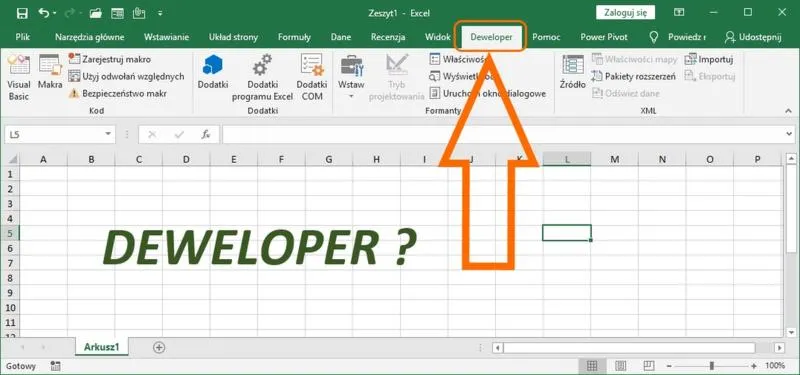
Osobiście często korzystam z kombinacji klawiszy Alt + Enter na moim komputerze z systemem Windows. Proces ten okazuje się bardzo prosty: najpierw wybieram komórkę, w której chcę dodać nowy wiersz, a następnie klikam ją dwukrotnie lub wykorzystuję klawisz F2, by przejść do trybu edycji. Potem umieszczam kursor w miejscu, gdzie pragnę rozpocząć nową linię, i naciskam Alt + Enter. Wówczas kursor przeskakuje do nowego wiersza, a ja mogę kontynuować pisanie. To naprawdę oszczędza czas!
Użytkownicy systemu Mac również korzystają z podobnej funkcjonalności

Dla wszystkich, którzy używają systemów Mac, proces jest niemalże taki sam! W przypadku użytkowników Mac zamiast Alt + Enter należy wykonać kombinację Ctrl + Option + Enter. Różnice w skrótach mogą wydawać się niewielkie, jednak mają kluczowe znaczenie dla osób, które pragną efektywnie pracować w Excelu. Dzięki tym skrótom możemy łatwo i szybko dodawać nowe linie w komórkach, co znacząco ułatwia pisanie długich fragmentów tekstu, instrukcji czy adnotacji.
Nie zapominajmy również o równie ważnej opcji włączenia "Zawijaj tekst". Dzięki tej funkcji nasze komórki automatycznie dostosowują wysokość do wprowadzonej treści, a tekst umieszczony w kilku wierszach prezentuje się schludnie. Używanie skrótów oraz opcji formatowania stanowi doskonały sposób na poprawę organizacji danych i zwiększenie ich czytelności, co w pracy z Excelem okazuje się naprawdę nieocenione.
Jak wstawić nowy wiersz w jednej komórce Excela? Proste metody
W poniższym opisie przedstawiamy szczegółowe kroki, które pozwolą Ci dodać nowy wiersz w tej samej komórce Excela. Te metody przydadzą się szczególnie podczas pracy z długimi tekstami lub gdy chcesz poprawić czytelność danych w arkuszu.
-
Wybór komórki
- Najpierw wybierz komórkę, w której planujesz wstawić nowy wiersz. Możesz to osiągnąć, klikając na nią dwukrotnie lub zaznaczając ją i naciskając klawisz F2, co wprowadzi Cię w tryb edycji.
-
Wstawienie nowego wiersza
- Następnie umieść kursor w miejscu, w którym chcesz rozpocząć nowy wiersz.
- Dla systemu Windows, wciśnij jednocześnie klawisze Alt + Enter. Użytkownicy Mac powinni użyć kombinacji Control + Option + Enter. Po tym kroku kursor przesunie się do nowej linii w tej samej komórce.
-
Zakończenie edycji
- Gdy już wprowadzisz nowy tekst lub dodasz kolejne wiersze, naciśnij Enter, aby zapisać zmiany. Kursor tej samej chwili przesunie się do następnej komórki w arkuszu.
-
Dostosowanie komórki
- Aby tekst w wielu wierszach wyświetlał się prawidłowo, włącz opcję zawijania tekstu. Można to zrobić, zaznaczając komórkę, a następnie przechodząc do zakładki "Narzędzia główne" na wstążce i klikając Wyrównanie > Zawijaj tekst. Dodatkowo możesz skorzystać ze skrótu Alt + H + W.
Jak skutecznie organizować dane w Excelu przy użyciu łamania linii
W poniższej liście przedstawiamy kluczowe wskazówki, które pomogą Ci skutecznie organizować dane w Excelu, wykorzystując łamanie linii. Dzięki tym wskazówkom poprawisz zarówno czytelność, jak i organizację długich tekstów w komórkach, co na pewno okaże się niezwykle przydatne w codziennej pracy z arkuszami kalkulacyjnymi.
- Użyj skrótu klawiszowego Alt + Enter (Windows) lub Control + Option + Enter (Mac) - Skrót ten umożliwia rozpoczęcie nowego wiersza tekstu w obrębie tej samej komórki. Aby go zastosować, wystarczy kliknąć dwukrotnie na komórkę (lub nacisnąć F2), a następnie umieścić kursor w miejscu, gdzie chcesz dodać nową linię. Po tym użyj odpowiedniej kombinacji klawiszy. Taka metoda daje pełną kontrolę nad miejscem podziału, co znacząco poprawia czytelność danych. Pamiętaj, że po wprowadzeniu nowej linii należy nacisnąć Enter, aby zatwierdzić wprowadzone zmiany.
- Włącz funkcję "Zawijaj tekst" - Ta funkcja automatycznie dzieli tekst na kilka wierszy, gdy przekracza szerokość kolumny. Aby aktywować tę opcję, zaznacz komórkę lub zakres komórek, przejdź do zakładki "Narzędzia główne" i kliknij przycisk "Zawijaj tekst". Taka funkcjonalność działa najlepiej, gdy nie potrzebujesz dokładnej kontroli nad podziałem tekstu, a wolisz, aby Excel samodzielnie dostosował układ tekstu w oparciu o rozmiar komórki.
- Wypróbuj funkcję CHAR(10) - Jeżeli jesteś bardziej zaawansowanym użytkownikiem, funkcja CHAR(10) pozwala na programowe wstawianie znaków nowej linii w wynikach formuł. Możesz zastosować tę funkcję podczas łączenia tekstów z różnych komórek, używając formuły w stylu: =A1 & CHAR(10) & B1. Nie zapomnij włączyć "Zawijaj tekst" w komórce, w której ma pojawić się wynik, aby zobaczyć efekt nowej linii.
Porównanie metod dodawania nowego wiersza w komórce Excela
Excel to nie tylko arkusz kalkulacyjny, ale również prawdziwe laboratorium dla każdego, kto pragnie pracować z danymi. Często w trakcie edytowania treści w komórkach napotykamy problem z długimi tekstami. Zastanawiasz się więc, jak rozpocząć nowy wiersz w tej samej komórce? Istnieje wiele metod, jednak najpopularniejszą z nich pozostaje wykorzystanie skrótu klawiszowego Alt + Enter.
Aby skorzystać z tej efektywnej metody, wystarczy dwukrotnie kliknąć na komórkę, co przenosi nas do trybu edycji. Następnie umieszczamy kursor w miejscu, w którym chcemy, aby nastąpił podział tekstu. Wciśnięcie kombinacji Alt + Enter spowoduje, że kursor przeskoczy do nowego wiersza w tej samej komórce, umożliwiając nam bezproblemowe kontynuowanie pisania. Skoro już zahaczyliśmy o ten temat to odkryj niezwykły urok wiersza dla dzieci. Warto również pamiętać, że użytkownicy komputerów Mac powinni używać kombinacji Control + Option + Enter.
Meta łatwego formatowania tekstu w Excelu
Kolejną często stosowaną techniką jest włączenie opcji „Zawijaj tekst”. Ta metoda automatycznie przystosowuje treść do szerokości kolumny, dzieląc ją w miarę potrzeby na wiersze. Co najważniejsze, aby włączyć „Zawijanie tekstu”, wystarczy skorzystać z sekcji formatowania na karcie „Start”. To znakomita opcja, jeśli nie zależy nam na precyzyjnie określonym miejscu podziału, a chcemy, aby Excel samodzielnie dostosował tekst do szerokości kolumny.
Dla bardziej zaawansowanych użytkowników, którzy pragną łączyć teksty z różnych komórek, funkcja ZNAK(10) okaże się niezwykle pomocna. Dzięki niej możliwe jest programowe wstawienie nowej linii w formułach, co szczególnie przydaje się w przypadku dynamicznych zestawień danych. Należy jednak pamiętać o aktywowaniu opcji „Zawijaj tekst” w komórce, w której wykorzystujemy tę funkcję, aby efekty były widoczne. W ten sposób, korzystając z tych różnorodnych technik, Excel staje się znacznie bardziej przyjazny dla użytkownika, a nasze dane łatwiejsze w odbiorze oraz bardziej zorganizowane.
Czy wiesz, że użycie skrótu klawiszowego Alt + Enter nie tylko wstawia nowy wiersz w komórce, ale także pozwala na wprowadzenie do niej znaczników formatujących, takich jak inne kolory czcionek czy wyrównania, co zwiększa czytelność tekstu?
Problemy związane z niewłaściwym łamaniem linii w Excelu i ich rozwiązania
Excel to niesamowite narzędzie, które ułatwia pracę z danymi. Jednakże, zdarza mi się napotykać problemy z niewłaściwym łamaniem linii. Na przykład, gdy wprowadzam długi tekst do jednej komórki, przeglądanie go bywa utrudnione. Często w takich momentach cała wiedza o złożonych skrótach klawiaturowych wypada mi z głowy. Warto jednak wiedzieć, że istnieje prosty sposób na dodanie nowego wiersza w tej samej komórce, który polega na użyciu kombinacji klawiszy Alt + Enter. Ta umiejętność znacznie poprawia czytelność moich danych, co jest niezwykle istotne.
Poprawa czytelności danych i organizacja tekstu
Niekiedy zauważam, że mimo zastosowania Alt + Enter, tekst nie łamie się prawidłowo. W takiej sytuacji sprawdzam, czy wysokość wiersza nie jest zablokowana na stałą wartość. Jeśli ta blokada istnieje, klikam prawym przyciskiem myszy na numer wiersza i ustawiam parametr automatyczny. Użycie Alt + Enter daje mi możliwość precyzyjnego kontrolowania miejsca podziału tekstu, co staje się szczególnie przydatne podczas tworzenia zestawień wymagających określonego formatowania.
Funkcja automatycznego zawijania tekstu
Warto też rozważyć funkcję automatycznego zawijania tekstu, którą oferuje Excel. Dzięki niej mogę zaoszczędzić czas w sytuacjach, gdy nie potrzebuję skomplikowanego formatowania. Wystarczy, że zaznaczam odpowiednie komórki i włączam tę funkcję, a Excel samodzielnie dostosowuje podziały do szerokości kolumny. Niemniej jednak, przy zmianie szerokości kolumny, pamiętam, że zawijanie tekstu może obniżyć czytelność. Dlatego to rozwiązanie nie zawsze sprawdza się idealnie w każdej sytuacji.
Na koniec, gdy muszę zintegrować wielowierszowe dane z formułami, przydatne okazują się funkcje tekstowe, takie jak ZNAK(10) lub CONCATENATE. Dzięki tym funkcjom mogę dynamicznie generować wielowierszowe teksty w komórkach. Umożliwia mi to również dodawanie odstępów, co sprawia, że moje arkusze stają się bardziej przejrzyste. Dlatego warto znać wszystkie te techniki, aby maksymalnie wykorzystać możliwości Excela i poprawić swoje doświadczenie podczas pracy z danymi.
| Problem | Rozwiązanie |
|---|---|
| Niewłaściwe łamanie linii przy długim tekście w jednej komórce | Użyj kombinacji klawiszy Alt + Enter do dodania nowego wiersza w tej samej komórce. |
| Tekst nie łamie się prawidłowo mimo użycia Alt + Enter | Sprawdź, czy wysokość wiersza nie jest zablokowana. Kliknij prawym przyciskiem myszy na numer wiersza i ustaw parametr automatyczny. |
| Potrzeba szybkiego formatowania bez skomplikowanych ustawień | Użyj funkcji automatycznego zawijania tekstu, która dostosowuje podziały do szerokości kolumny. |
| Obniżona czytelność przy zmianie szerokości kolumny | Pamiętaj, że zawijanie tekstu może obniżyć czytelność w niektórych sytuacjach. |
| Integracja wielowierszowych danych z formułami | Użyj funkcji tekstowych, takich jak ZNAK(10) lub CONCATENATE, do dynamicznego generowania wielowierszowych tekstów. |
Czy wiesz, że w Excelu istnieje również możliwość wstawienia znaku nowej linii przy użyciu funkcji ZŁĄCZ.TEKSTY lub CONCAT? Możesz to zrobić, dodając ZNAK(10) do łączenia różnych tekstów, co pozwala na uzyskanie efektu wielowierszowego w komórce nawet bez korzystania z Alt + Enter!
Źródła:
- https://support.microsoft.com/pl-pl/office/rozpoczynanie-nowego-wiersza-tekstu-wewn%C4%85trz-kom%C3%B3rki-w-programie-excel-33e41eab-8b5e-4193-93d6-9a06ecf812b3
- https://www.digitalteam.com.pl/jak-zrobic-nowy-wiersz-w-komorce-excel-alt-enter-i-lamanie-linii/
- https://www.centrumxp.pl/artykuly/wpis/excel---jak-zrobic-enter-w-komorce?id=20297
- https://www.digitalteam.com.pl/jak-przejsc-do-nastepnego-wiersza-w-komorce-excel-lamanie-tekstu-w-obszarze/
- https://pl.wps.com/excel-articles/excel-new-line-in-cell/