

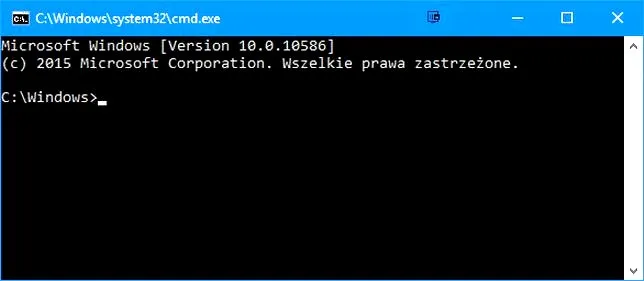
Uruchomienie wiersza poleceń podczas instalacji Windows 8 może wydawać się skomplikowane, jednak w praktyce okazuje się całkiem proste. Zdarza mi się napotykać różne problemy przy instalacji systemu Windows, a dostęp do wiersza poleceń często okazuje się kluczowy. Wystarczy tylko kilka kroków, aby otworzyć to niezastąpione narzędzie i wprowadzić własne komendy, które pomogą w rozwiązywaniu problemów z instalacją.
Aby uruchomić wiersz poleceń, zaczynam od umieszczenia nośnika instalacyjnego Windows 8 w napędzie. Następnie uruchamiam komputer i naciskam odpowiedni klawisz, aby przejść do menu bootowania. Po załadowaniu nośnika, wybieram opcję "Napraw komputer" z ekranu instalacyjnego. Potem przechodzę do sekcji "Rozwiązywanie problemów" i wybieram "Wiersz poleceń". W ten sposób trafiam do wiersza poleceń, gotowy na działanie! Skoro zahaczyliśmy o ten temat to odkryj głębię wiersza i jego interpretacji.
Wiersz poleceń jako narzędzie do diagnostyki i naprawy
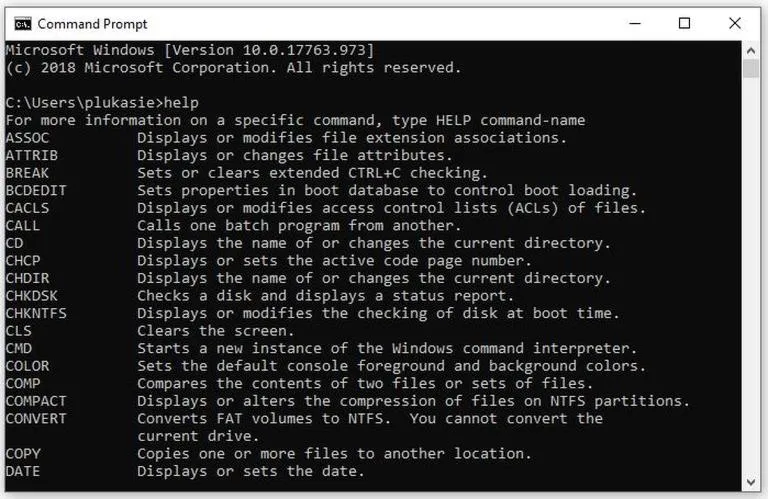
Wiersz poleceń to nie tylko miejsce, gdzie mogę wpisać proste komendy; to także potężne narzędzie diagnostyczne. Kiedy natrafiam na problemy z partycjonowaniem dysku, wykorzystuję komendy takie jak "diskpart", aby sprawdzić i zmodyfikować struktury partycji. Czasami potrzebuję również zmienić format partycji z GPT na MBR, co także można załatwić z poziomu wiersza poleceń. Nie ma co ukrywać – znajomość kilku komend znacząco ułatwia życie podczas instalacji systemu.
Docierając do sedna sprawy, korzystając z wiersza poleceń, zyskuję także możliwość przywrócenia systemu do poprzedniego stanu. Wprowadzając komendę "sfc /scannow", mogę przeprowadzić skanowanie plików systemowych i naprawić ewentualne uszkodzenia. To naprawdę imponujące, jak niewiele potrzeba, by zyskać kontrolę nad własnym komputerem. Instalacja Windows 8 przestaje być uciążliwym zadaniem, a ja czuję się jak prawdziwy specjalista w swojej dziedzinie! Warto znać te wszystkie triki i cieszyć się płynnością działania systemu.
Jak szybko uruchomić wiersz poleceń w systemie Windows 8
W tej liście przedstawiamy szczegółowe kroki, które pozwolą Ci szybko i efektywnie uruchomić wiersz poleceń w systemie Windows 8. Dzięki tym praktycznym wskazówkom zrealizujesz swoje zadanie bez przeszkód.
-
Otwórz menu startowe
Aby to zrobić, naciśnij przycisk Windows na klawiaturze lub kliknij ikonę Start znajdującą się w lewym dolnym rogu ekranu. Upewnij się, że menu startowe jest aktywne, co umożliwi Ci dostęp do opcji wyszukiwania.
-
Wyszukaj wiersz poleceń
W polu wyszukiwania wpisz cmd. Po chwili w wynikach wyszukiwania zauważysz opcję Wiersz poleceń. Pamiętaj, aby na tym etapie nie klikać w nią, lecz przejść do następnego kroku.
-
Uruchom jako administrator
Teraz kliknij prawym przyciskiem myszy na Wiersz poleceń i wybierz opcję Uruchom jako administrator. Warto to zrobić, ponieważ wiele poleceń wymaga uprawnień administratora, aby mogły działać poprawnie.
-
Potwierdź uprawnienia
Kiedy na ekranie ujrzysz okno Kontroli konta użytkownika (UAC), zostaniesz poproszony o potwierdzenie dostępu. Kliknij Tak, aby kontynuować. Dzięki temu wiersz poleceń otworzy się z pełnymi uprawnieniami, co pozwoli Ci na swobodne wykonywanie kolejnych komend.
Czemu wiersz poleceń w Windows 8 nie działa prawidłowo?
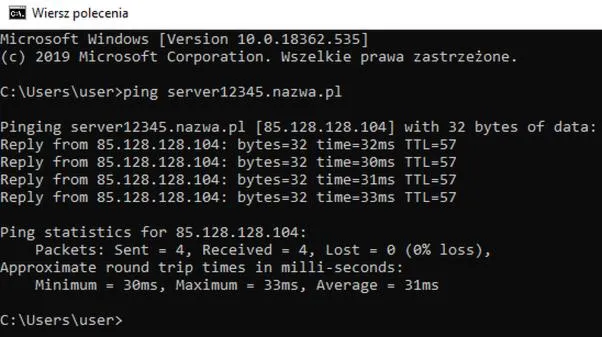
Wiersz poleceń w systemie Windows stanowi niezwykle potężne narzędzie, które potrafi rozwiązać wiele problemów z systemem. Niestety, czasem zdarza się, że nie działa on prawidłowo. Osobiście doświadczyłem frustracji, próbując korzystać z tej funkcji w wersji systemu, która nie zawsze zachowuje się zgodnie z moimi oczekiwaniami. Często napotykam sytuacje, w których polecenia nie są rozpoznawane lub, co gorsza, konsola w ogóle nie uruchamia się. Istnieje wiele powodów takiego stanu rzeczy – mogą to być na przykład nieodpowiednie ustawienia, problemy z systemem plików lub nawet zainfekowanie złośliwym oprogramowaniem, które wpływa na działanie wiersza poleceń.
Uszkodzenie systemu plików jako przyczyna problemów
Wśród najczęstszych problemów, które mogą prowadzić do nieprawidłowego działania wiersza poleceń, warto wymienić uszkodzenie systemu plików. Czasami podczas przestarzałych aktualizacji lub niepoprawnych zamknięć systemu, niektóre pliki ulegają zniszczeniu. W takich sytuacjach warto rozważyć uruchomienie komputera w trybie awaryjnym, a następnie przeprowadzenie skanowania systemu przy użyciu polecenia 'sfc /scannow'. Tego rodzaju kroki mogą pomóc w naprawie uszkodzeń, a wiersz poleceń zacznie działać jak należy. Jeżeli lubisz tę tematykę to odkryj magiczny wiersz, który przeniesie dzieci w kosmos.
Wpływ złośliwego oprogramowania na wiersz poleceń
Należy także pamiętać, że złośliwe oprogramowanie często bywa przyczyną problemów z wierszem poleceń. Wiele wirusów potrafi nadpisywać lub blokować zasoby systemowe, w tym również wiersz poleceń. Kiedyś trafiłem na sytuację, w której nie mogłem uzyskać dostępu do cmd.exe, a po szczegółowym skanowaniu odkryłem, że to wirus próbował zatuszować swoją obecność. Dlatego warto zaopatrzyć się w odpowiednie oprogramowanie antywirusowe, a także regularnie skanować komputer, aby uniknąć podobnych problemów w przyszłości. Takie działania mogą przywrócić nie tylko normalność w przypadku wiersza poleceń, ale także w całym systemie.
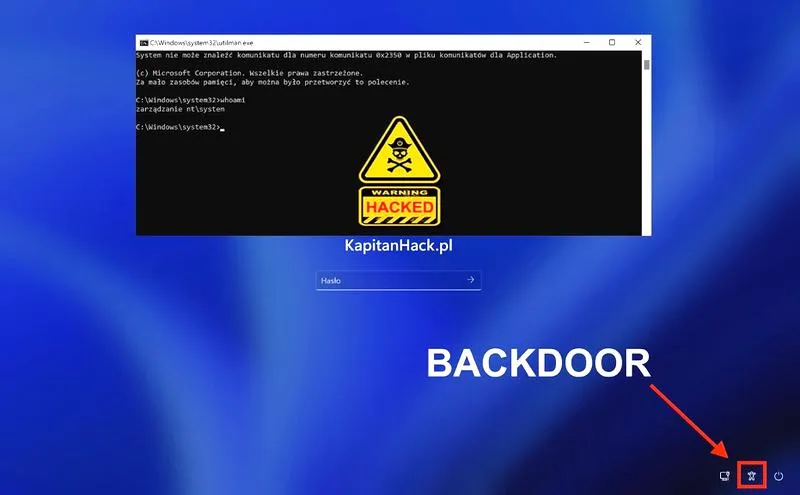
Kluczowe jest, aby nasz system działał sprawnie, co znacząco ułatwia korzystanie z narzędzi takich jak wiersz poleceń. W przypadku napotkania problemów, zawsze warto zbadać różnorodne możliwe przyczyny, ponieważ nieprawidłowe działanie cmd może być oznaką poważniejszych usterek w systemie. Dbanie o sprzęt i oprogramowanie powinno stać się priorytetem, aby móc sprawnie korzystać z wszystkich funkcji dostępnych w systemie.
| Przyczyna | Opis |
|---|---|
| Uszkodzenie systemu plików | Przestarzałe aktualizacje lub niepoprawne zamknięcia systemu mogą prowadzić do zniszczenia niektórych plików. Warto uruchomić komputer w trybie awaryjnym i przeprowadzić skanowanie systemu poleceniem 'sfc /scannow', by naprawić uszkodzenia. |
| Złośliwe oprogramowanie | Wirusy mogą nadpisywać lub blokować zasoby systemowe, w tym wiersz poleceń. Regularne skanowanie komputera z odpowiednim oprogramowaniem antywirusowym może zapobiec problemom związanym z cmd.exe. |
Ciekawostką jest, że niektóre złośliwe oprogramowanie potrafi zainfekować wiersz poleceń w taki sposób, żeby blokować określone polecenia, co sprawia, że użytkownik może nie być świadomy obecności wirusa. Używanie programu antywirusowego, który posiada funkcje monitorowania w czasie rzeczywistym, może pomóc w szybkiej detekcji takich zagrożeń.
Jak przywrócić normalne działanie Windows 8 za pomocą cmd?
Gdy Twój system Windows przestaje działać zgodnie z oczekiwaniami, wiersz poleceń staje się jednym z najskuteczniejszych narzędzi, które mogą wesprzeć Cię w naprawie. Osobiście korzystam z cmd, gdy sytuacja staje się trudna i czuję, że czas działa przeciwko mnie. Wystarczy, że uzyskam dostęp do wiersza poleceń poprzez menu startowe i wpiszę „cmd”. Jednak co zrobić, jeżeli nie masz możliwości uruchomienia systemu w normalnym trybie? Nie martw się! Przygotowałem kilka praktycznych wskazówek, które pokażą Ci, jak przywrócić system do równowagi korzystając z tego potężnego narzędzia.
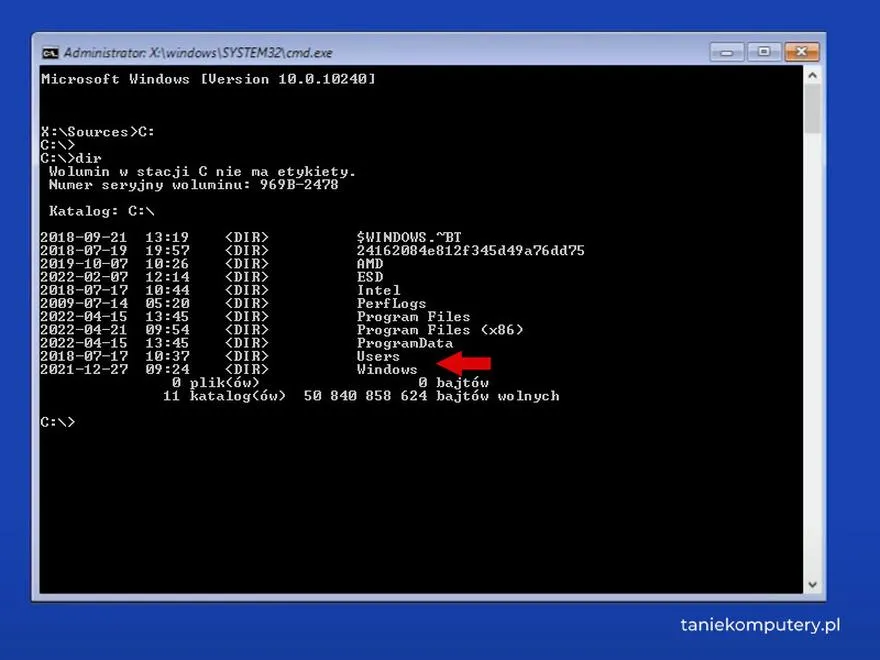
Rozpocznij od uruchomienia komputera w trybie awaryjnym, co stanowi pierwszy krok w takiej sytuacji. Możesz to zrealizować, włączając komputer i naciskając klawisz F8 tuż przed załadowaniem systemu. Kiedy już znajdziesz się w tym trybie, otwórz wiersz poleceń jako administrator. Następnie wpisz polecenie „msconfig”, aby ustawić system do uruchamiania w trybie normalnym, co często pomaga w rozwiązaniu wielu problemów.
Uruchomienie poleceń systemowych jako efektywnego narzędzia naprawczego
W przypadku bardziej skomplikowanych błędów warto sięgnąć po polecenie „sfc /scannow”. Dzięki temu narzędziu możesz przeprowadzić skanowanie systemu w poszukiwaniu uszkodzonych plików oraz spróbować je naprawić. Pamiętaj, że po wprowadzeniu tego polecenia konieczna jest odrobina cierpliwości, ponieważ skanowanie może zająć sporo czasu. Po zakończeniu procesu zresetuj komputer, a wtedy system powinien powrócić do normalnego działania.
Ponadto warto mieć na uwadze, że korzystanie z cmd wiąże się z pewnym ryzykiem. Każde podane polecenie niesie za sobą konsekwencje, dlatego zawsze staraj się dokładnie analizować krok, który zamierzasz wykonać. Choć niekiedy sprawia to wrażenie skomplikowanej procedury, dla mnie te techniczne zmagania to doskonała okazja do nauki i rozwijania umiejętności komputerowych. W sytuacji, gdy komputer przestaje działać poprawnie, sięgnij po wiersz poleceń – być może to właśnie on otworzy przed Tobą drzwi do naprawy!
Ciekawostka: Wiersz poleceń w Windows 8 może być używany nie tylko do naprawy systemu, ale także do automatyzacji zadań za pomocą skryptów batch, co pozwala zaoszczędzić czas na powtarzających się operacjach.
Wskazówki dotyczące efektywnego korzystania z wiersza poleceń w Windows 8
Wiersz poleceń w systemie Windows 8 stanowi potężne narzędzie, które umożliwia użytkownikom zarządzanie systemem, diagnozowanie problemów oraz wykonywanie różnych zadań administracyjnych. W dalszej części przedstawiam listę kluczowych wskazówek, które znacząco ułatwią efektywne korzystanie z tego narzędzia.
- Uruchamianie wiersza poleceń jako administrator: Aby wiersz poleceń skutecznie działał z pełnymi uprawnieniami, warto uruchomić go jako administrator. Wystarczy kliknąć prawym przyciskiem myszy na ikonę "Wiersz poleceń" w menu "Start" oraz wybrać opcję "Uruchom jako administrator". Dzięki posiadaniu uprawnień administratora użytkownicy mogą korzystać z poleceń, które wymagają wyższych uprawnień, takich jak zmiana ustawień systemowych czy instalowanie oprogramowania.
- Podstawowe komendy diagnostyczne: Warto znać kilka podstawowych poleceń, ponieważ mogą one pomóc w skutecznym rozwiązywaniu problemów. Na przykład, polecenie ipconfig wyświetli informacje o konfiguracji sieci, podczas gdy sfc /scannow przeskanuje system w poszukiwaniu uszkodzonych plików, a jeśli to możliwe, spróbuje je naprawić. Te komendy okazują się bardzo pomocne w sytuacjach, gdy system działa nieprawidłowo.
- Tworzenie skryptów: Wiersz poleceń umożliwia użytkownikom tworzenie prostych skryptów, które mogą automatyzować wykonywanie różnych zadań. Dzięki tej funkcjonalności można zautomatyzować kopiowanie plików, uruchamianie programów oraz wykonywanie złożonych operacji na plikach i folderach. Wystarczy zapisać zestaw poleceń w pliku tekstowym z rozszerzeniem .bat, a następnie uruchomić go, aby wykonać wszystkie polecenia jednocześnie.